J: Kas ir cietvielu diska SSD?
A: Cietvielu disks (SSD) ir jaunas paaudzes atmiņas ierīce, ko izmanto datoros. SSD uzglabā datus, izmantojot zibatmiņu, kas ir daudz ātrāka nekā tradicionālie cietie diski, kurus tie ir nomainījuši.
J: Vai 256 GB SSD ir labāks par 1 TB cieto disku?
A: SSD nodrošina ātrāku lasīšanas/rakstīšanas ātrumu, patērē mazāk enerģijas, rada mazāk siltuma un ir izturīgāks pret triecieniem. No otras puses, 1 TB HDD nodrošina daudz lielāku atmiņas ietilpību par zemākām izmaksām. Tātad izvēle ir atkarīga no jūsu īpašajām vajadzībām.
J: Kāds ir SSD galvenais mērķis?
A: SSD aizvieto tradicionālos cieto disku (HDD) datoros un veic tās pašas pamatfunkcijas kā cietais disks. Bet SSD ir ievērojami ātrāki salīdzinājumā. Izmantojot SSD, ierīces operētājsistēma sāks darboties ātrāk, programmas tiks ielādētas ātrāk un faili var tikt saglabāti ātrāk.
J: Kā es varu zināt, vai mans SSD ir instalēts?
A: Ierakstiet Ierīču pārvaldnieks. Noklikšķiniet uz Ierīču pārvaldnieks. Veiciet dubultklikšķi uz Disk Drives.Skatiet tālāk norādītos cietos diskus.
J: Vai klēpjdatoram var būt gan SSD, gan HDD?
A: Jā, nedomājot par to, jūs varat nevainojami izmantot SSD un HDD kopā vienā sistēmā. Iepriekšējās dienās HDD vienmēr bija pirmā izvēle liela datu apjoma glabāšanai. Tomēr, attīstoties tehnoloģijām, parādījās vairāki datu nesēju veidi, un viens no šādiem datu nesējiem ir SDD.
J: Kas ilgst ilgāk HDD vai SSD?
A: SSD kalpošanas laiks ir ievērojami ilgāks nekā HDD. Lai gan HDD parasti kalpo apmēram 3-5 gadus, SSD var kalpot līdz pat 10 gadiem vai ilgāk. Tas ir tāpēc, ka SSD nav kustīgu daļu, savukārt HDD ir griežami diski, kas laika gaitā var nolietoties.
J: Vai es varu mainīt HDD uz SSD?
A: SATA cieto disku nomaiņa ar SSD disku nav tik sarežģīta, kā sākotnēji izklausās. Ja vēlaties pārslēgties no HDD uz SSD, varat to izdarīt, veicot tikai dažas darbības. Arī operētājsistēmas pārinstalēšana vai vecā diska klonēšana ir ļoti vienkārša. Paātriniet savu datoru un nomainiet veco HDD pret modernu SSD variantu.
J: Cik daudz SSD ir piemērots klēpjdatoram?
A: Tas ir ļoti atšķirīgs, ja vēlaties vienkārši instalēt operētājsistēmu SDD vai tiešām vēlaties strādāt no diska. 250 GB: operētājsistēma, izklaide un dublējumkopijas. 500 GB: izklaidei un biznesam. 1 TB: biznesam, spēlēm un fotografēšanai.
J: Vai SSD padarīs manu klēpjdatoru ātrāku?
A: Ja jūsu klēpjdatoram ir cietais disks (HDD), apsveriet iespēju to jaunināt uz cietvielu disku (SSD). SSD var paātrināt jūsu ikdienas uzdevumus līdz pat sešām reizēm, jo tie izmanto zibatmiņu, nevis HDD kustīgās daļas, ļaujot datoram ātrāk atrast failus.
J: Kāds ir SSD kalpošanas laiks?
A: Tā kā SSD nav kustīgu daļu, tie ir ļoti uzticami. Faktiski lielākā daļa SSD var kalpot vairāk nekā piecus gadus, savukārt izturīgākās vienības pārsniedz desmit gadus. Tomēr, cik ilgi jūsu SSD darbosies, ir atkarīgs no tā, cik bieži tajā ierakstāt datus, un to varētu izmantot, lai novērtētu kalpošanas laiku.
J: Kā datorā instalēt jaunu SSD?
A: Savāc detaļas un instrumentus. Atvienojiet datoru un atveriet korpusu. Atgrieziet diskdziņa korpusu vai pieskrūvējiet disku. Pievienojiet SATA datu kabeli mātesplates SATA datu portam. Pievienojiet SATA strāvas un SATA datu savienotājus SSD. Aizveriet korpusu un inicializējiet disku.
A: Divas visizplatītākās iespējas diskdziņa instalēšanai datorā ir vai nu ievietot to diskdziņa nodalījumā vai piestiprināt pie korpusa. Diskdziņu sprostiem parasti ir sava veida metode, kā disku piestiprināt pie paplātes, un paplāte ieslīd būrī. Jūs varat pievienot SATA SSD tieši darbvirsmas korpusam.
J: Kā es varu zināt, cik daudz SSD ir manam klēpjdatoram?
A: File Explorer ir rīks, kas ļauj lietotājiem skatīt un pārvaldīt failus un mapes savā datorā. Lai pārbaudītu SSD lielumu programmā File Explorer, atveriet File Explorer un atlasiet disku, kuru vēlaties pārbaudīt. Loga labajā pusē redzēsit diska izmēru.
J: Vai visi klēpjdatori izmanto vienu un to pašu SSD?
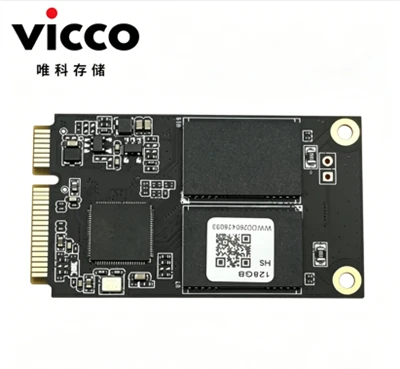
A: Tas tiešām ir atkarīgs no klēpjdatora izmēra. Dažos ir 2,5 collu disks un M2 SSD (piezīme: ir dažādi M2 SSD veidi), bet dažos ir viens M2 vai pat dubults. Ir tādi mSata diskdziņi, kas eksistē ultrabook datoriem.
J: Vai SSD ir svarīgs klēpjdatoram?
A: Tāda ir SSD jauda. SSD nodrošina arī tūlītēju ieslēgšanas veiktspēju — iespēju jūsu sistēmai palaist gandrīz nekavējoties. Tā kā SSD diskiem nav mehāniski jāmeklē dati uz kustīgas šķīvja (kā to dara cietais disks), tie palīdz jūsu sistēmai sasniegt tūlītēju darbību.
J: Vai SSD var izturēt 20 gadus?
A: Lai gan teorētiski ir iespējams, ka SSD kalpos 20 gadus, reālos scenārijos tas ir maz ticams. Lielākā daļa patērētāju klases SSD ir izstrādāti ar izturības novērtējumu, kas norāda kopējo datu apjomu, ko var ierakstīt diskdzinī, pirms tas sāk pasliktināties.
J: Kā es varu salabot savu SSD klēpjdatorā?
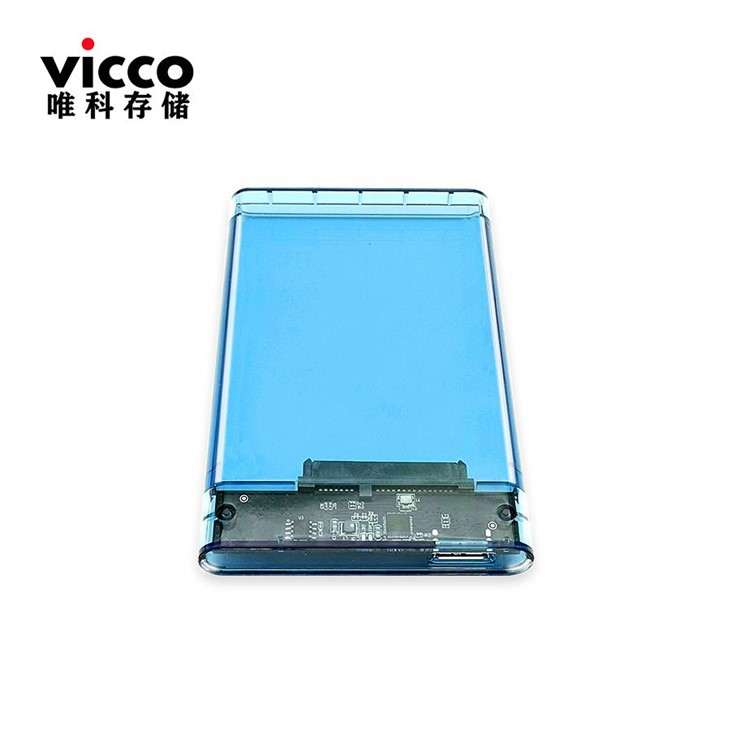
A: Izmantojiet USB vadu, lai savienotu ārējo korpusu ar SSD ar klēpjdatoru. Sistēmai Windows automātiski jāatrod jūsu ārējais SSD. Ja sistēma Windows neatklāj SSD disku, nospiediet taustiņu kombināciju Win+X un pēc tam noklikšķiniet uz "Disk Management". Ar peles labo pogu noklikšķiniet uz SSD diska un noklikšķiniet uz "Inicializēt disku".
J: Vai SSD ir pastāvīga krātuve?
A: Gan SSD, gan HDD ir pastāvīgi datu nesēji elektroniskām ierīcēm, un abi ir nepastāvīgas atmiņas veidi. Tas nozīmē, ka tie saglabā jūsu failus pat tad, ja sistēma ir izslēgta.
J: Kāpēc ir nepieciešams SSD?
A: Sociālo mediju platformas nodrošina spēcīgu kanālu lielas auditorijas sasniegšanai un iesaistīšanai, kas var palīdzēt palielināt zīmola atpazīstamību un atpazīstamību. Sadarbošanās ar klientiem, izmantojot sociālo mediju kanālus, var palīdzēt veidot ciešākas attiecības un veicināt klientu lojalitāti.
J: Kā SSD darbojas līmenī?
A: Cietvielu diskdziņi (SSD) sastāv no NAND zibatmiņas šūnām un kontrollera, kas pārvalda diskdzinī esošo datu struktūru. Atmiņas šūnas uzglabā informāciju, notverot elektrisko lādiņu. Dati tiek saglabāti SSD lapās, kuras tiek apvienotas, veidojot blokus.